Thursday, May 2, 2013

Cara Membuat Dual Boot Win 7 & Win Xp ke Flaskdisk

Cara Membuat Dual Boot Win 7 & Win Xp ke Flashdisk-Install komputer/laptop lewat CD/DVD sudah biasa, install lewat usb-flashdisk udah biasa juga sih sahabat ITneT hehehe. Mungkin yang agak luar biasa sedikit adalah membuat dual atau bahkan mungkin triple boot installer ke flashdisk.

Akan tetapi yang akan saya bahas disini hanya, Cara Membuat Dual Boot Installer Windows Xp dan Windows 7 ke usb-flashdisk dan untuk triple boot installer secara logika itu bisa saja dilakukan dan mudah-mudahan kedepan saya bisa membuat tutornya untuk sobat. 

Sebelum membahas Cara Membuat Dual Boot Installer Windows Xp dan Windows 7 akan saya jelaskan dulu sedikit apa tujuan pembuatan dual boot dan apa keuntungan membuat dual boot tersebut.
Tujuan dari pembuatan dual boot adalah untuk mempermudah kita dalam proses install ulang (inul) jika suatu ketika ada permintaan untuk menginstall windows xp atau windows 7 kita cukup hanya menggunakan satu senjata saja yaitu flashdisk yang sudah dibuat dual boot installer. 
Keuntungan dari Flashdisk Dual Boot Installer ini adalah kita tidak perlu menggunakan CD/CVD untuk menginstall ulang komputer/netbook, cukup hanya dengan satu media flashdisk kita sudah bisa menginstall dua OS tanpa harus menyiapkan CD installer Windows Xp atau DVD Installer Windows 7. 


  1. Siapkan file iso windows xp dan windows 7
  2. Flashdisk minimal 4GB
  3. Software WinSetupFromUSB Download Disini
  4. Software Virtual Drive seperti Ultra Iso, Virtual Clone, Alcohol 120% dan lain-lain. Download Ultra Iso atau Virtual Clone Drive
  5. Install semua software yang di butuhkan diatas kecuali software virtual drive install salah satu saja. 
Setelah selesai proses install software-software yang dibutuhkan tadi ikuti tahap-tahap pembuatan dual boot usb-flashdisk berikut:
  • Jalankan aplikasi virtual drive, disini saya menggunakan aplikasi Virtual Clone Drive untuk memounting file iso Windows 7 dan Windows Xp.
Cara Membuat Dual Boot Win 7 & Win Xp ke Flaskdisk
  • Pada Number of Drives pilih 2, lalu click OK 
  • Buka Windows Explorer, dan pilih Computer/My Computer pada windows xp, maka akan terlihat 2 drive virtual seperti gambar dibawah ini.
Cara Membuat Dual Boot Win 7 & Win Xp ke Flaskdisk

  • Pada gambar diatas terlihat 2 virtual drive BD-ROM Drive M dan N, yang nantinya dijadikan tempat mounting iso Windows Xp dan Windows 7
  • Click kanan Drive M dan pilih Virtual Drive Clone>Mount 
Cara Membuat Dual Boot Win 7 & Win Xp ke Flaskdisk

Selanjutnya cari file iso windows xp disimpan, dan untuk mounting windows 7 langkahnya sama, Click kanan Drive N dan pilih Virtual Drive Clone>Mount, selanjutnya cari file iso windows 7 disimpan, hasilnya bisa dilihat pada gambar dibawah ini.

Cara Membuat Dual Boot Win 7 & Win Xp ke Flaskdisk

Selanjutnya Colokkan Usb-Flashdisk ke usb komputer, jangan lupa untuk memformatnya terlebih dahulu
Jalankan program WinSetupFromUSB akan muncul seperti berikut:
Cara Membuat Dual Boot Win 7 & Win Xp ke Flaskdisk
  • Pilih drive flashdisk, lalu click bootice, akan muncul tampilan berikut 
Cara Membuat Dual Boot Win 7 & Win Xp ke Flaskdisk
  • Lalu click Process MBR untuk membuat group pada flashdisk, kemudian 
Cara Membuat Dual Boot Win 7 & Win Xp ke Flaskdisk
  • Pilih GRUB4DOS 0.4.5b MBR(grldr.mbr), lalu click Install / Config, maka akan muncul 
Cara Membuat Dual Boot Win 7 & Win Xp ke Flaskdisk
  • Click Save to disk tunggu beberapa saat sampai proses pembuatan grub success
  • Selanjunya install dual boot windows, kembali ke menu utama WinSetupFromUSB 
Cara Membuat Dual Boot Win 7 & Win Xp ke Flaskdisk
  • Lihat gambar diatas dan selanjutnya tentukan Drive flashdisk yang akan dijadikan installer windows, dan pada Add to USB disk pilih drive virtual yang telah di mounting Windows Xp dan Windows 7 (disini drive M dan N) 
  • Selanjutnya click GO dan tunggu sampai proses pembuatan installer windows dan akan muncul 
Cara Membuat Dual Boot Win 7 & Win Xp ke Flaskdisk
Click OK dan proses pembuatan Dual Boot Win 7 & Win Xp ke Flaskdisk sudah selesai.

Cara Instal WordPress Di Localhost Dengan Menggunakan Xampp

Seperti janji ane sebelumnya, kali ini ane akan menulis artikel tentang cara menginstal WordPress di localhost dengan menggunakan XAMPP.
Menginstal WordPress di localhost tidaklah sesulit yang kalian bayangkan jika kalian telah menginstal XAMPP di Windows sebelumnya. Dan selain daripada itu, dengan menjalankan WordPress di localhost pada perangkat komputer kalian, kalian akan mendapat banyak manfaatnya seperti menggunakannya untuk membackup artikel-artikel kalian di WordPress.com dengan menggunakan tools import, atau sebaliknya kalian ingin membuat sebuah konsep artikel terlebih dahulu sebelum mengekspornya ke blog WordPress kalian untuk dipublikasikan. Dengan menjalankan WordPress di localhost, kalian juga dapat belajar mengembangkan tema, bahkan plugin yang telah kalian buat untuk di test terlebih dahulu.
Apakah kalian tertarik?
Mari kita bahas langkah-langkah penginstalannya.
Pertama kali, silahkan download terlebih dahulu WordPress versi terkini di website wordpress.org.
  1. Bongkar atau unzip berkas yang telah kalian unduh tersebut ke c:\xampp\htdocs (keterangan: folder ini adalah tempat semestinya untuk menginstal aplikasi-aplikasi berbasis web layaknya root public_html yang terdapat di hosting-hosting provider pada umumnya).
  2. Buka browser kalian seperti Mozilla, Internet Explore, atau Google Chrome, Opera, atau browser apapun yang sedang kalian gunakan.
  3. Pada address bar di browser kalian, masukan atau ketik http://localhost dan “Enter”, secara otomatis akan membawa kalian ke http://localhost/xampp/.
  4. Pada halaman tersebut gulir kebawah (scroll down to tools > phpMyAdmin) klik phpMyAdmin tersebut atau bisa juga dengan mengakses http://localhost/phpmyadmin/.  
  5. Buatlah sebuah Database baru “Create Database” dengan nama “wordpress” dan isi Collation-nya dengan “utf8_unicode_ci”. Klik “Create” dan tunggu beberapa detik hingga proses selesai.
  6. Buka http://localhost/wordpress/
  7. Create a Configuration File.
  8. Pada halaman berikutnya klik saja “Let’s go!”
  9. Selanjunya isi Database Name dengan wordpress, User Name dengan root, Password dikosongkan saja karena tidak diperlukan jika menggunakan user name root, kecuali kalian membuat sebuah user baru. Isi Database Host dengan localhost, Table Prefix dengan wp_, dan klik “submit”.
  10. Setelah semua siap, pada halamn selanjutnya klik “Run the install”.
  11. Kalian akan dibawa pada halaman Welcome untuk mengisi data situs yang diperlukan. Isi Site Title, Username, Password, dan Email sesuai pilihan kalian. Pada Privacy, jangan centang “Allow search engines to index this site. Dan klik “Install WordPress”.
  12. Setelah instalasi sukses dijalankan, silahkan login dengan Username dan Password yang sudah kalian isikan tadi.
  13. Selamat blogging di WordPress localhost kalian :)
Bagaimana, tidak terlalu sulit bukan?
Silahkan berikan tanggapan kalian, atau kalau masih ada yang mau ditanyakan sama ane, Insya’Allah pasti akan ane jawab kalo sempet :D
NB: Cara ini hampir sama dengan menginstal WordPress di layanan hosting dengan mengunggah WorPress di root public_html atau htdocs.

Wednesday, May 1, 2013

Mendaftarkan Situs ke Search Engine


Salah satu nilai lebih dari suatu website adalah terdaftar pada search engine populer sehingga mudah ditemukan dan tentu saja akan mendatangkan traffic yang lebih besar. Cara untuk terdaftar pada sebuah search engine sebenarnya cukup mudah meskipun Anda tidak dapat menyulap situs Anda untuk masuk ke halaman pertama index pencarian.
Hal – hal yang Harus dipenuhi
Untuk dapat masuk dalam daftar pencarian search engine, website Anda harus memenuhi beberapa persyaratan berikut :
  • Website Anda harus mengandung unsur text
    Search engine membaca file non-binary pada website Anda. Text – text yang terdapat di dalamnya akan disimpan dalam database search engine tersebut sehingga akan muncul pada pencarian dengan kata kunci yang relevan dengan isinya. Sangat tidak disarankan membuat suatu website dalam full flash karena teknologi search engine saat ini tidak dapat membaca file flash
  • Lengkapi header di setiap halaman
    Header yang terdiri dari title, meta description, dan meta keyword harus diisi dengan kata – kata yang relevan dengan isi website. Hal ini semakin memudahkan search engine untuk menyimpan isi halaman website Anda dalam databasenya.
  • Buat semua halaman dengan lengkap
    Sebelum Anda mulai mendaftarkan website Anda pada search engine, silahkan buat seluruh halaman dengan lengkap. Jangan sampai ada deadlink. Biasanya search engine tidak banyak mereferensikan hasil pencariannya pada website yang masih terdapat banyak deadlink.
  • Sebaiknya membuat sitemap
    Untuk mempermudah search engine menemukan halaman – halaman pada website Anda, buatlah sitemap yang berisi link ke seluruh halaman dalam website tersebut.
  • Tambahkan tag alt pada link image
    Tag alt pada image yang berkait (memiliki link) akan memudahkan search engine untuk mengcrawl halaman yang dituju oleh link tersebut.
Mendaftar di Google
Google memiliki banyak fasilitas untuk mendaftarkan website dan memasukkannya ke dalam index pencariannya. Untuk mendaftarkan suatu website di Google dapat memilih salah satu cara yang terdapat di halaman : http://www.google.com/intl/en/submit_content.html
Biasanya untuk website baru, Anda disarankan untuk mendaftarkannya melalui http://www.google.com/addurl/?continue=/addurl
Mendaftar di Yahoo
Untuk mendaftarkan situs Anda di Yahoo, dapat dilakukan melalui : http://search.yahoo.com/info/submit.html
INGAT! Tidak ada jaminan
Perlu diingat bahwa tidak ada jaminan website Anda akan masuk ke index pencarian Google, Yahoo, maupun search engine lain. Masing – masing search engine memiliki mekanisme seleksi, crawl, dan indexing yang berbeda – beda.
Cara termudah untuk dapat masuk pada index pencarian adalah melalui link. Tambahkan link ke website Anda dari website lain yang halaman – halamannya telah masuk ke index pencarian.
Be Sociable, Share!

Tuesday, January 22, 2013

Tip dan Trik Sebelum Anda Membeli Laptop


Berikut adalah Tip & Trik Jitu Sebelum Anda Membeli Laptop - Laptop sepertinya sudah bukan menjadi barang mewah lagi untuk saat ini. Mereka yang memiliki mobilitas tinggi dan sering bepergian, memilih laptop sebagai ‘teman sejati’ yang akan selalu menemani setiap pekerjaan dan rutinitas mereka kemanapun dan kapanpun mereka pergi.

Namun tak sedikit konsumen yang bimbang dan mungkin juga merasa kebingungan pada saat ingin membeli laptop baru mengingat laptop bisa dibilang bukanlah barang murah. Terlebih lagi saat ini bermunculan berbagai jenis laptop dengan beragam spesifikasi dan merk, dengan harganya bervariasi. Tak jarang pula konsumen membeli laptop dengan spesifikasi yang ‘wah’ tanpa memikirkan kegunaannya. Terlepas dari ketersediaan dana, bagaimana cara memilih laptop yang sesuai dengan kebutuhan? Simak Tips singkat yang diramu dari hasil survai dan hunting pada beberapa gerai Elektronik yang ada di Bandung.
cara memilih laptop bekas dan baru
1. Tentukan dulu kegunaannya, apakah laptop akan dipakai untuk disain dan gaming, men-develop sistem, atau mobile. – Jika laptop dipakai untuk tujuan disain dan gaming, sebaiknya Anda memilih spesifikasi laptop dengan menitikberatkan pada kartu VGA (Video Graphics Array) dan memori yang handal. Jika Anda ingin laptop dengan kemampuan lebih tinggi, memilih teknologi multi-core dan arsitektur 64-bit sangat disarankan. Untuk penggunaan disain grafis ataupun bermain game, sebaiknya pilih laptop dengan VGA yang tinggi kekuatannya dan memori yang besar agar disain dan bermain game terasa lebih ‘ringan’. Kartu VGA sendiri berguna untuk menerjemahkan output komputer ke monitor. Sedangkan memori merupakan sebuat alat penyimpan data digital sementara yang biasanya mempunyai kapasitas ukuran berdasarkan standard bit digital yaitu 16MB, 32MB, 64MB, 128MB, 256MB dan seterusnya (kelipatan dua). – Untuk developing, biasanya dibutuhkan software develop yang membutuhkan resource tinggi. Anda bisa memilih laptop dengan mempertimbangkan prosesor dan memori dengan spesifikasi tinggi agar bisa mengimbangi perkembangan piranti lunak dan developing tools yang kian hari kian ‘rakus’ memori. Teknologi multi-core dan arsitektur 64-bit juga disarankan. – Untuk mobile, Anda bisa menekankan pilihan pada umur baterai, berat laptop, ukuran layar, serta beberapa fitur internal konektifitas seperti Wifi, Bluetooth, IrDA, NetworkCard, Modem.

2. Terlepas dari pemilihan penggunaan, beberapa yang harus dipertimbangkan dalam memilih laptop adalah soal besar layar, berat laptop dan umur baterai. Jika Anda akan sering memakai laptop di perjalanan, sebaiknya pilih laptop yang ringan, dengan ukuran layar yang tidak terlalu besar agar tidak kesulitan membawanya. Umur baterai juga patut dipertimbangkan. Umumnya baterai laptop paling tidak bisa bertahan 2 hingga 3 jam tanpa terhubung ke adapter. Jika Anda ingin menghemat penggunaan baterai, matikan fungsi konektifitas seperti Wifi atau Bluetooth karena fungsi tersebut akan memperbanyak konsumsi baterai.

3. Pertimbangkan layanan purna jualnya. Saat hendak membeli laptop, jangan lupa untuk mempertimbangkan layanan purna jualnya mulai dari gerai service (banyak atau tidak, mudah dijangkau atau tidak), ketersediaan spare parts serta harga jual kembali. Disarankan, jangan membeli laptop yang spare parts-nya sulit dicari.
Belakangan ini koran-koran dibanjiri iklan penjualan laptop murah. Dari raja-raja laptop seperti Toshiba, IBM alias Lenovo, HP, Acer, sampai para pendatang baru seperti ECS, A Note, Axioo dan Benq, semua pasang advertensi. Dengan uang Rp 5 jutaan, siapa pun bisa bawa pulang laptop keren dan gaya. Dari belasan merek dan jenis Laptop yang bertebaran itu kira-kira mana yang cocok untuk Anda?

Berikut ini sebagian faktor yang perlu dipertimbangkan dalam memilih Laptop, Ini hasil pikiran saya yang minim anggaran dan suka tawar harga, he…he…he … siapa tahu berguna juga bagi anda sekedar untuk panduan “shoping” barang elektronik.

1. Tentukan batas kisaran harga : Menurut para konsultan finansial sebaiknya kita membeli berdasarkan KEBUTUHAN bukan KEINGINAN bukan pula GENGSI. (gengsi aja kok nggak boleh .. !)

2. Aplikasi apa yang sering dipakai: Kalau cuma buat ngetik, bikin presentasi powerpoint, excel, internetan, sesekali photoshop kelas Intel Celeron atau AMD Sempron pun sudah cukup. Bahkan banyak sudah dilengkapi akses Wifi. Tak perlu beli laptop dg prosesor Centrino yg mahal. Celeron/Sempron pun kuat buat Photosop-an, Corel Draw, bahkan juga QuarkExpress (desain utk bikin koran seperti yang dipakai perusahaan Penerbitan). Kalau mau lebih bertenaga dg laptop murah, upgrade sendiri memori atau RAM dari 256 MB –> 512 MB. Karena Windows XP itu seperti Linux kalau dipasang di komputer bermemori 256 MB memang kurang greng. Kalau buat yg suka ngoprek program komputer, desain grafis yang berat, memang lebih enak pake prosesor kelas atas seperti Core 2, AMD Turion. Centrino atau Core Solo biasa pun sebenarnya juga sudah lumayan lah. Dan ingat laptop-laptop prosesor Core Duo maupun level diatasnya itu saat ini pun tidak bisa running 100 persen seperti yang diinginkan produsennya. Karena, prosesor Core 2 menuntut software baru yang cocok untuk “otaknya”. Dan sekarang ini software itu ada pada Windows 7 dari Microsoft. Aspek kecepatan yang diharapkan dari kerja laptop Core 2 atau yang lebih tinggi ini ya … ndak terlalu dramatic ..seperti iklannya di beberapa media.

3. Seberapa mobile Anda , semakin mobile, pilih yang kecil ringan dan rata-rata laptop beratnya 2,3-2,5 kg. Laptop ini apabila buat ngeliput acara seperti grebeg Maulud Nabi Muhammad SAW atau yang dikenal “Sekatenan” di alun-alun utara Kraton Yogja atau sekedar online di warung lesehan Malioboro sambil cari cinderamata maka kalau dibawa dengan ransel sambil jalan keliling kota lebih dari 2 jam akan bikin pundak lumayan pegelnya. Idealnya sih kalau buat wartawan/jurnalis cari yang enteng yaitu di bawah 2 kg, cuma barangnya mahal. Namun, kalau dipakai kerja cuma di kantor atau 1-2 bulan sekali ngeceng di kafe sih berat 2,3-2,5 kg masih oke. Semakin mobile pilih baterai yang tahan lama. Rata-rata laptop sih baterainya 2,5 – 3 jam. Yang ultra low voltage seperti keluaran Fujitsu, Sony Vaio, Toshiba Portege bisa 4-7 jam. Bagi pengguna yang bukan high frequent flyer kelas baterai yg 2,5-3 jam pun sudah cukup. (Emang seberapa kuat sih kita nongkrong di kafe seperti ke Hugos atau Starbucks? mendingan cari kenalan tamu kafe atau ngeceng daripada kerja .. ya tokh ?

4. L a y a r
Yang suka kecil tentu saja pilih layar 8, 10, 11 atau 12 inchi –> sayangnya yg kecil ini biasanya lebih mahal , dan juga tersedia hanya pada merk-merk keluaran baru. Yang sedang-sedang sih 13 atau 14 inchi. Yang 15 inchi biasanya lebih murah lagi. Ingin lebar tapi nggak pingin kelihatan gede pilih yang wide screen. Layar 13 wide sreen lumayan, tak terlalu kecil atau gede. Yang buat desain ya enaknya 17 inchi lebih jelas untuk ngedit layout, sekalian bisa buat nonton bola.

5. Yang perlu diingat pula laptop yang sudah kita beli itu cenderung harganya terjun bebas. Dalam 2 tahun laptop bekas itu bisa turun harganya 2-4 juta. Jadi kalau beli mahal-mahal pertimbangkan pula penyusutan nilai yg gila-gilaan. Kalau saya sih lebih suka membeli laptop yang tak terlalu canggih mengingat toh harganya 2-4 tahun akan drop habis-habisan dan menjual kembali laptop itu tak gampang. Pilih teknologi medium, dengan harga menengah mungkin salah satu alternatif yang patut dipertimbangkan karena dari sisi teknologi tak ketinggalan amat, dari harga juga ngga nguras kantong banget.

6. Reputasi merek
IBM (sekarang Lenovo) — desain kaku (tipe yg terakhir aja agak manis seperti Z61), tapi kuat dan bandel, ukuran keyboard paling pas di tangan. Acer — merek taiwan desain manis, klaim nya sih nomor satu di Eropa tahun 2006 , ini merk pertama aku beli laptop dan. Toshiba — pernah bertahun-tahun jadi laptop no 1 di dunia dan di Indonesia, lumayan bandel ! ECS — merek Taiwan , katanya sih ok, seperti teman saya dia beli ECS yang tablet PC yg bentuknya spt buku agenda dari tahun 2005), purna jual katanya juga oke.
Dell –keren untuk tipe yang Inspiron, cocok untuk kawula muda yang masih mementingkan penampilan saking banyak peminatnya laptop temenku ini di gondol maling hehehehe. Sony Vaio — Hfff… desain yang tipe TX kereeen banget kecil dan imut-imut seperti punya keponakan saya yang gaptek tapi sukanya nge-game. Sayang harganya masih di atas 5 juta. Hp/Compaq — ni merk kesukaan mantan Boz aku yang dari India. Fujitsu — yang tipe kecilnya keren.. walau tak selucu Vaio. Axioo —- Merk dalam negeri yang lagi ngetrend, lumayan bagus dan terjangkau harganya, ni laptop aku sekarang NEON MNA P325 Lumayan oke tar aku review mengenai laptop ini.

Faktor lainnya sih cuma asesoris seperti koneksi bluetooth, infra merah, pengaman dengan sidik jari, pembaca kartu SD. Semuanya bisa jadi pertimbangan tapi kalau kurang paham lebih baik tanya sama yang ahlinya. Ya, ini sekedar uneg-uneg penggemar laptop produk dalam negeri boleh didengar boleh juga tidak. Jadi, selanjutnya terserah Anda.

Sumber: Ardiyantobay

Sunday, September 23, 2012

Tips Cerdas Cara Mengenali Arti Lampu Kedip Printer Canon Pixma IP

Tips Cerdas Cara Mengenali 7 Arti Lampu Kedip Printer Canon Pixma IP. Mudah sekali, Anda dapat menjadi dokter buat printer Anda sendiri tanpa teknisi! Mau?
Jengkel juga jika tugas Anda selesai dan harus di cetak ternyata printer Anda bermasalah. Tentu Anda berharap ini tidak terjadi disaat-saat tugas yang sangat mendesak bukan? Printer yang paling banyak digunakan salah satunya adalah buatan Canon type IP. Sebelum Anda membawa printer ini ke tempat service alangkah baiknya jika Anda telah mengetahui beberapa macam indikasi kerusakan melalui lampu indikator yang terdapat di printer. Lampu berwarna hijau dan oranye.
Printer Canon IPxxxx akan memberikan sinyal kepada Anda jika terjadi masalah melalui lampu indikator tersebut. Lampu indikator akan memberikan sinyal saat misalnya cartridge rusak, atau mekanik printer trouble dan sebagainya.
Inilah tips komputer cara mengenali arti kedip printer canon type IP1200, IP1300, IP1600, IP1700, IP1880, IP1980 :
Kedip 7 kali hijau, Kedip 7 kali oranye berkedip bergantian
Waste Ink Pad Full / Ink Absorber Full. Printer memerlukan reset menggunakan software general tool resetter atau Ip Tool. Silakan Anda cari informasi download program tersebut di google.
Kedip 3 kali Oranye, Kedip 1 kali hijau
Terjadi masalah di mekanik printer. Sebaiknya menghubungi tempat service printer terdekat, kecuali Anda ingin mencoba memperbaikinya sendiri.
Kedip 4 kali oranye, Kedip 1 kali hijau
Printer absorber full (Waste Ink Pad Full). Printer memerlukan software resetter menggunakan software general tool resetter.
Kedip 5 kali oranye, Kedip 1 kali hijau
Cartridge Color atau black bermasalah. Masalah ini timbul bisa karena konektornya kotor atau chip IC rusak. Silakan Anda bersihkan terlebih dahulu menggunakan penghapus pensil konektor yang terdapat di cartridge dan cobalah pasang kembali. Jika tidak bisa gantilah cartridge Anda.
Kedip 7 kali oranye, Kedip 1 kali hijau
Ada indikasi cartridge yang warna rusak. Biasanya terjadi pada printer Canon IP1980 blink 7 kali oranye 1 kali hijau. Solusinya ganti Cartridge warna. Kerusakan Cartridge disebabkan oleh beberapa hal misalnya chip IC rusak, kotornya konektor atau penyebab lain. Cobalah terlebih dahulu membersihkan konektor sebelum melakukan penggantian cartridge.
Kedip 8 kali oranye, Kedip 1 kali hijau
Merupakan indikator bahwa Ink tank full. Printer Anda perlu di reset menggunakan general tool resetter.
Kedip 14 kali / Kedip 15 kali oranye, Kedip 1 kali hijau
Ada kemungkinan cartridge hitam harus diganti. Cobalah terlebih dahulu membersihkan konektor cartridge karena kemungkinan kotor sehingga koneksinya tidak lancar.
Tips Cerdas Cara Mengenali 7 Arti Lampu Kedip Printer Canon Pixma IP dan SolusinyaDemikianlah Tips Trik Komputer tentang Tips Cerdas Cara Mengenali Arti Lampu Kedip Printer Canon Pixma IP dan Solusinya semoga membantu Anda. Terimakasih atas kunjungan Anda, semoga menjadikan belajar komputer online kita bermanfaat :-)  
by : tips-komputer.com

Thursday, September 6, 2012

Cara Daftar Google Adsense Langsung Approve

Sebelum saya bahas lebih lanjut tentang cara mendaftar google adsense, tidak ada salahnya saya coba jelaskan apa itu google adsense. Google Adsense adalah sebuah bisnis milik perusahaan Google yang berbasis program kerjasama periklanan melalui media Internet. Sejak tahun 2006 Google Adsense menjadi sebuah fenomena para blogger untuk mendapatkan pendapatan online dan masih tetap eksis sampai sekarang. Pemilik situs web atau blog akan mendapatkan pemasukan berupa pembagian keuntungan dari Google untuk setiap iklan yang diklik oleh pengunjung situs, atau dikenal dengan sistem pay per click (ppc).

Sekarang kita langsung pada pembahasan bagaimana cara daftar google adsense. Untuk itu silahkan kamu simak cara daftar google adsense berikut ini :
  • Langkah pertama tentunya kamu harus mempunyai akun Gmail terlebih dahulu, karena nantinya akan lebih mudah di Approve Google adsense jika kamu menggunakan gmail. Dan juga Gmail sendiri merupakan bagian dari Layanan Perusahaan Google. Jadi kesempatan untuk dapat bergabung pada Program Google adsense menjadi lebih mudah.
  • Buatlah Blog dengan menggunakan layanan Blogger.com (blogspot).
  • Tulis minimal 50 artikel Berbahasa Inggris. Jika kamu kesulitan membuat artikel bahasa inggris, copy paste saja dari situs penyedia artikel yang memperbolehkan Artikelnya untuk disharing. Tapi bukankah Google Adsense sudah support bahasa indonesia ? iya memang benar, tapi menurut saya lebih mudah mendaftar dengan Blog dengan konten bahasa inggris dari pada bahasa indonesia jika blog kamu masih baru. Alasannya simpel saja, karena Para Pengiklan (advertiser) dari indonesia masih belum begitu banyak jumlahnya.
  • Desain template kamu seindah mungkin, tapi untuk langkah ini tidak begitu banyak berpengaruh. Yang penting pada intinya Menu Navigasi pada blog kamu lengkap, agar para pembaca leluasa menjelajah isi blog kamu. Karena dulu saya pernah daftar google adsense dan tidak di Approve karena alasan tersebut.
  • Buat akun Free Domain di CC.CC , kenapa harus memakai domain ? Karena menurut pengalaman yang saya dapat Google sudah tidak menerima lagi Publisher dengan website dan blog yang menggunakan Subdomain blogspot. Setelah selesai mendaftar silahkan  setting Domain pada blogspot yang kamu buat tadi.
  • Daftar Adsense melalui menu Uangkan/ Earning yang pada Dasbor. Jangan mendaftar lewat www.google.com/adsense. Isi data sesuai dengan identitas kamu yang ada pada KTP. Jangan sampai salah penulisan pada nama. Karena nanti pada saat akan mencairkan Earning Google adsense kamu akan menemui kesulitan.
  • Setelah semua langkah di atas sudah selesai, langkah selanjutnya yaitu Tukar Akun Adsense kamu dengan akun adsense yang sudah ter-Approve. Mengapa ? Saya pun kurang paham, tapi sudah berkali saya lakukan trik ini dan selalu diapprove. Cara Tukar Akun Adsense yaitu masuk menu Uangkan/ Earning. Klik menu Tukar Akun Adsense/  Switch AdSense account .  Setelah itu isi Email Adsense dan Kode Pos akun adsense yang sudah ter-Approve.
  • Tampilkan iklan di blog kamu melalui menu Tata Letak /LayOut - Tambah Gadget.
  • Sambil menunggu Persetujuan dari Google , tulis munimal 5 artikel sehari. 
Setelah menunggu paling lama sekitar 5 Hari, Insya Allah Akun Google Adsense Kamu sudah diApprove. Setelah diApprove Tukar Akun Adsense dengan milik kamu sendiri. Kamu juga bisa memasang Iklan Adsense di blog Bahasa Indonesia....Selamat mencoba, klo ga ngerti banyak2 baca sholawat..^_^

Wednesday, September 5, 2012

Solusi Akhir Permasalahan Koneksi Jaringan Speedy (Request Timed Out) RTO !!!!

Sekian lama berkutat dengan Reques Timed Out (RTO) terus, sudah melakukan tips dan trik dari para pakar yang ada di google, capek dan pusing mengurus teriakan klien, masih belum menemukan hasil yang menggembirakan. Masih tetap RTO.
Bahkan setelah mengajukan komplain dan pengaduan ke CS Telkom Speedy baik melalui Call Center 147 atau melalui email. Dan menurut bagian teknisi lapangan dan informasi dari CS bahwa jaringan yang warnet pakai speedy tidak mengalami kendala, atau baik-baik saja. Tapi kenapa masih RTO Pak Deeee!
Mungkin benar, sama dengan semua jaringan yang ada kata UP TO, bahwa semakin banyak yang menggunakan, maka semakin berebutan bandwidth deh. Yang kuat tarikannya atau yang paling dekat dengan STO maka mungkin dia akan mendapatkan bandwidth yang lebih baik.. atau sebaliknya (Ini asumsi warnet pakai speedy)
Dalam keputus asaan dan berharap secercah harapan, warnet pakai speedy mencoba mempraktekkan semua solusi yang warnet pakai speedy dapatkan dari mbah google, akhirnya :

Solusi akhir permasalah koneksi jaringan warnet pakai speedy yang RTO

Adalah :
Menggunakan Alternatif DNS untuk Primary DNS (Misalnya DNS Google, OpenDNS, DNS NAWALA Dll) disini warnet pakai speedy menggunakan OPEN DNS) : 208.67.222.222
(Untuk DNS OpenDNS disarankan untuk register ke OpenDNS dulu)
Untuk Secondary DNS, warnet pakai speedy tetap menggunakan DNS Telkom Speedy : 203.130.196.155 (sesuikan dengan DNS daerah masing-masing)
Caranya :
1) Ganti Settingan DNS MODEM ROUTER TELKOM SPEEDY
dns primary
TP Link DNS
2) Ganti Settingan DNS MIKROTIK (Bagi yang menggunakan MikroTik)
DNS MikroTik
3) Restart MODEM dan MIKROTIK
Kemudian tes ping:
Hasil Ping Akhir
4) Selesai…….Selamat Ngotak-Ngatik....!

Tuesday, June 5, 2012


Setting Modem ZTE AC682 dengan TL-MR3420

Sekarang ini internet semakin murah, banyak operator2 seluler merubah stateginya berebut konsumen dengan mempermurah layanan internet karena kebutuhan masyarakat yang terus berubah. Saya mencoba membagi internet dari modem ZTE AC682, untuk share internet kita butuhkan peralatan lain yaitu TP-LINK TL-MR3420
Cara settingnya:
1. Upgrade firmware nya dulu ke yang terbaru disini, bug nya sudah diperbaiki di firmware yang baru.
2. Download file BIN juga dari sini. ini karena AC682 belum di support dalam firmwarenya TL-MR3420.
3. Masuk ke TL-MR3420 dengan mengetik http://192.168.1.1 dari browser anda.

4. Klik System Tools -> Firmware Upgrade, klik tombol Choose File untuk memilih file firmware yang sudah di  download.
5. Klik Upgrade, Router akan reboot setelah selesai upgrade. tunggu sekitar 3 menit.
6. Tambahkan modem AC682 kedalam router di Network -> 3G -> Modem Setting -> Add New ... akan muncul tampilan di bawah ini
7. klik Choose File, pilih file BIN AC682 yang sudah kita download trus klik Upload.
8. Setting Router TL-MR3420, ditonton ya ^_^ gampang kok, pake Quick Setup


Konfigurasi Router 3G TPLink MR 3020 dengan Modem SmartFren AC682


Untuk membagi network kepada komputer atau device lain, diperlukan media penghubung antar device. Media ini bisa berupa LAN, wireless, atau yang lain. TPlink telah meluncurkan device baru untuk menyebarkan network dari modem (GSM / CDMA) dengan wireless. Device ini populer dengan nama 3G router.
Saya baru saja membeli 3G router yang katanya bisa menyalakan modem 24 jam tanpa terhubung ke komputer. Kelebihan dari router ini, dia bisa mendeteksi modem GSM atau CDMA. Saya menggunakan modem smartfren connex AC682 untuk koneksi internet dan akan saya broadcast dengan wireless ke beberapa komputer dan device lainnya. Saat pertama mencoba melakukan konfigurasi, ada hal yang harus diperhatikan, yaitu : 
1. Colokan ke listriknya (kabel bawaannya sangat pendek)
2. Kompatibilitas modem yang Anda pakai
3. Bacalah buku manualnya yang kecil itu. Buku tersebut sangat berguna dalam melakukan konfigurasi
Kesulitan pertama yang saya dapatkan dalam melakukan konfigurasi adalah modem tidak bisa terdetek oleh router. Menurut buku manualnya, kita harus melakukan upgrade firmware routernya menjadi yang terbaru. Update router bisa didapat disini. Setelah melakukan upgrade firmware, saya berharap modem sudah terdeteksi karena menurut kompatibilitas modem yang ada di halaman tp-link, AC682 bisa berkomunikasi dengan router 3020.
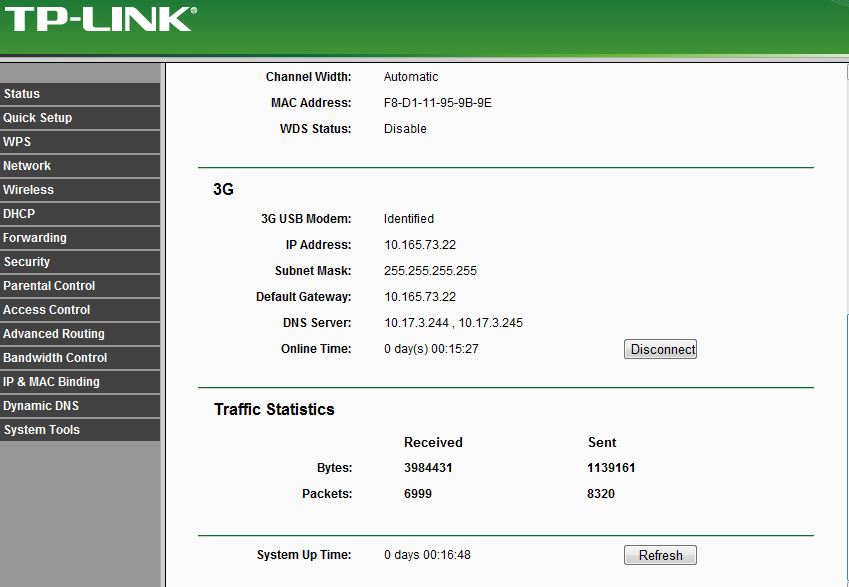
Setelah mencari beberapa source config untuk modem ini, saya mendapatkan config file untuk modem AC682 dalam bentuk *.bin. File ini bisa anda dapatkan disini. Saya mencoba memasukkan bin file tersebut ke 3G USB Modem setting. Tinggal di browse saja file yang sudah didownload tadi kemudian di upload ke routernya. Kemudian router akan mencoba melakukan scanning modem lagi. Hasilnya, modem sudah bisa terdeteksi walaupun tidak ada namanya. Hanyalah tulisan Identified.
Sesudah modem terdeteksi, silakan ikuti petunjuk pembuatan access point sebagai broadcast yang ada di buku manual. Pada intinya, konfigurasi dilakukan untuk membuat wireless network name dan melakukan setting password ketika ada client yang akan terhubung. Password ini bersifat opsional dan sesuai kebutuhan.

Jika setting sudah selesai, router akan restart. Setelah router aktif kembali, coba sambungkan laptop dengan router menggunakan wireless. Masukkan password jika memang dipassword. Cobalah ping routernya terlebih dahulu untuk memastikan komunikasi dari computer ke router berjalan dengan baik
Ping 192.168.0.254

Jika sudah benar, coba ping alamat internet atau ke DNSnya operator. MIsalnya :
Ping www.google.com –t
Jika ada tulisan reply from ….. Berarti anda sudah terhubung ke internet. Silakan digunakan untuk browsing sepuasnya. Jangan lupa kuota internetnya kalau ada. :-)
Oh iya, jika ingin mengecek apakah komunikasi antara modem dengan internet berjalan dengan baik, Anda bisa melakukan dengan ping secara kontinue.

Wednesday, May 30, 2012

Biaya instalasi software komputer! Dan harganya (sebuah cerita)

Client : Eh gue mo beli komputer yang udah pake prosesor i5, sekalian installin softwarenya dong, pake OS Windows 7 Ultimate sama Office 2007 Enterprise yah ! Buat di kantor nih. Berapaan biayanya?

Tukang Servis : total 14 juta cukup mas.
Client : Hah serius lo semahal itu? Kok di tukang serpis yang lain murah? Wah elo mainin harga yah?
Tukang Servis : Well, harga komputer sama monitor LCD nya itu 6 juta. Trus harga software Windows 7 Ultimate nya 2 juta, trus Office 2007 Enterprisenya 6 juta. 6+6+2 = 14.
Client : Ah, boong banget lo! Di tukang serpis lain harga komputer 2jt doang. Sama install software paling 100rb an. Kenapa elo bisa lebih mahal?
Tukang Servis : Karena kita menjamin si komputer barangnya bagus, cepat, dan LEGAL, jadi anda ngga perlu mikir pusing, buy the PC, me install the software and you are good to go. Kalau di tempat lain harga komputer 2jt, itu paling dapet prosesor dual core pak, edisi lama banget itu, dan itupun dapet komputer doang, ngga sama monitor LCD. Dan kalau instalasi software di saya justru malah ngga kena biaya charge apapun.
Client : Ah ya udah deh mending lo installin software bajakan aja. Berapa biayanya? 100rb kan?
Tukang Servis : Kalo di saya, install software bajakan biayanya 500jt mas. (ref = software-asli.com/faq.php)
Client : MOTHER***** !!!!!!!!!!!! KENAPA HARGANYA BISA BERKALI2 LIPET GITU SIH ! MAHAL AMAT !!!
Tukang Servis : Soalnya penggunaan software bajakan itu dilarang, dan kalau kena razia, dendanya ya segitu pak, dan reputasi bisnis saya pun terancam. Jadi saya sarankan lebih baik anda membeli komputer dan menginstall software asli. Keuntungan dari membeli software asli adalah :
  • Ngga usah takut kalo kena razia, karena memang anda menggunakan software 100% legal. Jadi anda bebas dari 500 juta yang menghantui anda.
  • Anda akan mendapatkan update software secara gratis, dan itu adalah hal penting karena dapat mengatasi segala error pada OS Windows dan software MS Office anda
  • Dukungan penuh terhadap software dan OS
Tukang servis : Intinya, yang serba legal, aman pak.
Client : Aduh, gila euy biayanya. Ada solusi yang lebih murah ngga?
Tukang Servis : Anda bisa beli Mac. Produk komputer dari Apple. Saya bisa kasih pilihan : Mac Mini atau MacBook. Mac Mini itu desktop kecil, hemat biaya listrik. Tinggal beli monitor, keyboard dan mouse. Total harga (sekalian dapet aplikasi iWork, Office nya Mac) adalah 8jt. Kalau MacBook, itu adalah laptop, enak bisa dibawa kemana2. 10 juta harganya, sama aplikasi iWork tadi. Dan lebih enaknya, Mac itu tahan virus. Bebas biaya instalasi, karena mereka semua sudah terinstall semenjak beli. Dukungan dan bantuan pun bisa didapat dari komunitas Mac di Indonesia. By the way, Microsoft Office untuk Mac juga ada kok. Namun harganya lebih mahal.
Atau kalau mau lebih murah lagi, anda bisa pakai OS Linux Ubuntu. OS itu udah dilengkapi dengan office nya, dan hebatnya, OS Ubuntu dan officenya itu bebas biaya. Anda cuma perlu 6jt untuk beli komputernya saja. Instalasi softwarenya gratis. Anda juga bisa install sendiri kalau mau. Dukungan dan bantuan pun bisa didapat dari komunitas Linux di Indonesia.
Yang penting, anda cuma perlu untuk ngetik, sama browsing doang kan? 
Client : Hmm….menarik. Gue pilih Mac aja deh, kayaknya lebih keren..!

Sumber asli: http://mokalovesoulmate.wordpress.com